Appearance
第 7 章 WorkBuddy 使用连接器
1. 连接器解决什么问题
连接器是 WorkBuddy 通向外部服务的入口。装上并完成授权之后,你可以用自然语言让它去查、去改那个服务里你已经有权限的内容:读邮件、建会议、搜知识库、改文档。
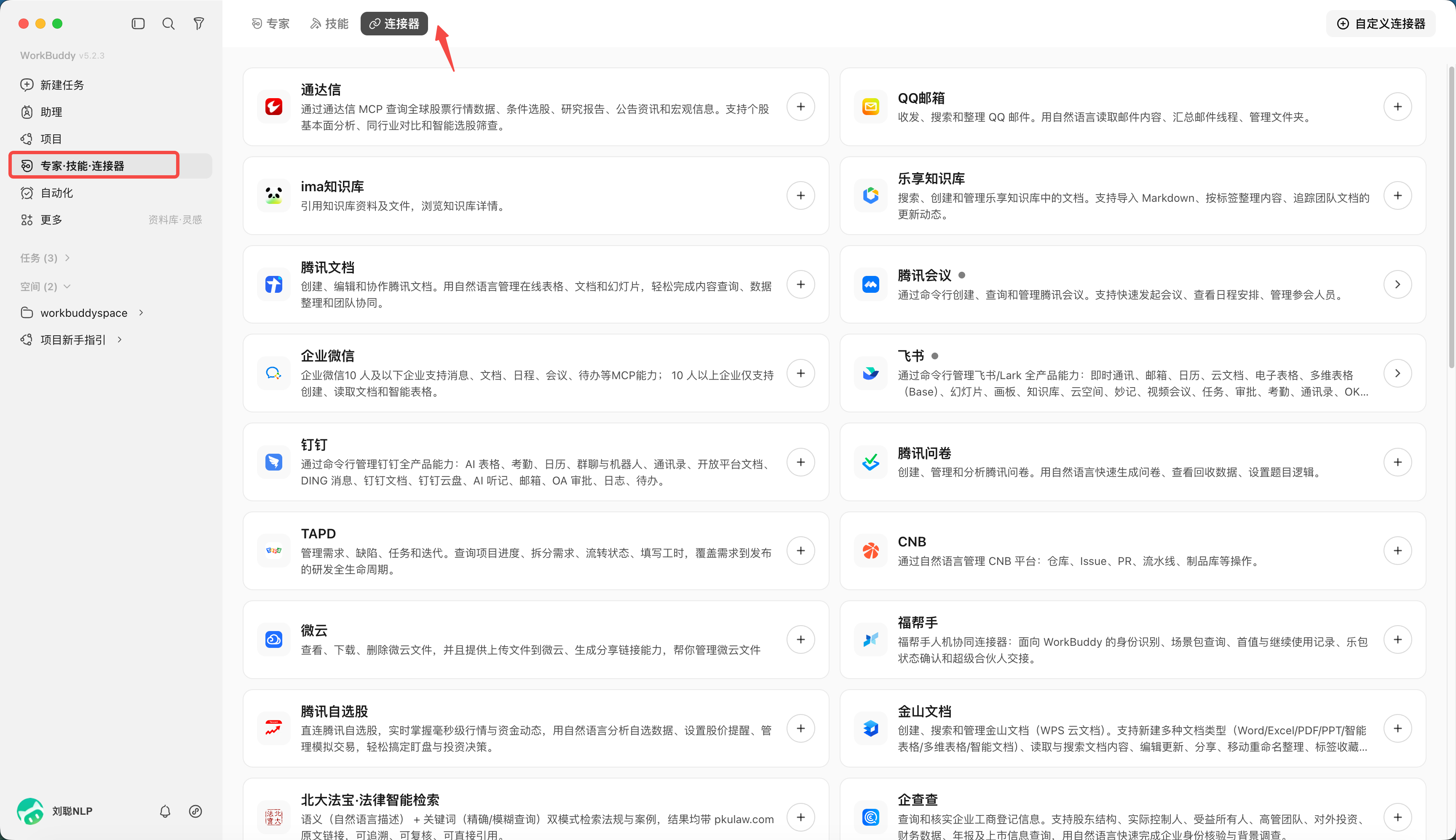
页面上的卡片里有 QQ 邮箱、腾讯文档、腾讯乐享、腾讯会议、TAPD,也有飞书、钉钉、企查查。以你自己打开的列表为准。
这一章先把入口底下的协议讲清楚,再用腾讯会议走一遍。飞书那张卡片的接法不同,接到第 8 章再做。
2. 为什么用 MCP
你在这里要掌握的协议叫 MCP,Model Context Protocol,模型上下文协议。2024 年底由 Anthropic 开源,现在是一套公开协议。
以前要让一个 AI 应用使用外部服务,开发者得为这个应用和这个服务单独写一套对接。10 个应用、10 个服务,就是 100 套。接口形状、参数、鉴权、出错处理都散落在各套代码里。换一个应用,对接往往要重写。
MCP 把这件事拆开。服务方按同一套协议提供一个 MCP Server。应用方内置 MCP Client。10 加 10,而不是 10 乘 10。模型看见的是统一的工具名、说明和参数,不用背每个网址。
| 原来:每个 AI 应用自己对接 API | 现在:MCP | |
|---|---|---|
| 谁来写对接 | 每个应用为每个服务各写一套 | 服务方做一个 Server,应用方做一个 Client |
| 模型看见什么 | 各家自己的路径、参数和错误码 | 统一的工具名、说明和参数 |
| 换模型或换应用 | 对接绑在原来的应用上,常常要重写 | Server 不动,另一个支持 MCP 的应用用自己的 Client 再连一次 |
| 鉴权和数据边界 | 密钥和权限散落在各套对接代码里 | 连接按 Server 分开。一个 Server 只收到这次调用需要的参数 |
| 协议形状 | 各家各写的 HTTP API | JSON-RPC。远程走 HTTPS,本机进程走 stdio |
可以把它想成 AI 世界的 USB-C:设备按同一个口来做,主机按同一个口去接。
3. 三个组件怎么配合
MCP 里有三件东西。
Host 是你正在用的应用。在这里就是 WorkBuddy。它负责创建连接、问你是否授权,并把工具返回的结果交给大模型。
Client 在 Host 里面。每连上一个 Server,就有一个 Client 和它保持一对一的会话。会议和乐享是两对,互不混用。
Server 在 Host 外面。它把某一个外部服务收成 MCP 能调用的能力。腾讯会议、乐享这种 Server 在远程,走 HTTPS,后面再去调那个服务自己的 API。你自己添加的服务,可以是远程地址,也可以是本机上的一个进程,本机进程走 stdio。
一次调用按这个顺序走。
- Host 创建 Client,并决定这条连接能不能用。
- Client 和 Server 先交换各自支持的能力,再保持这一对会话。
- 模型选定一个工具后,Client 用 JSON-RPC 把调用发给对应的 Server。Server 去访问它背后的系统,把结果交回 Host。
- 对话留在 Host。会议 Server 看不到乐享 Server,也看不到你和模型的整段聊天。
本机 Server 处理的数据留在本机。远程 Server 只会收到这一次调用需要的内容,并按你的授权去访问那个服务。密钥不要写进对话,也不要写进配置示例。
3.1 协议里的三种能力
| 能力 | 它让模型做什么 | 这一章怎么遇到 |
|---|---|---|
| Tools | 执行一个动作,例如创建会议、搜索知识库 | 第 5 节的腾讯会议走的就是工具调用 |
| Resources | 读取一份外部数据,作为上下文 | 协议里有。这一章不单独演示 |
| Prompts | 一份预先写好的调用模板 | 协议里有。连接器卡片不靠它来上课 |
4. 是不是全都是 MCP
连接器是你点的那张卡片。卡片底下有两种接法,一个连接器只选一种。
走 MCP 的,包里是一份名片 connector-meta.json,加一份 mcp.json,用来写连哪一个 Server。需要告诉模型怎么用这些工具时,可以再放第 5 章那种 Skill。MCP 自己已经带了工具名和参数,所以这份 Skill 可以不放。
text
MCP 连接器/
├── connector-meta.json
├── mcp.json
├── icon.svg
└── skills/
    └── 技能名/SKILL.md
走命令行的,包里是名片加一份 cli.json,写怎么安装、登录、查询状态和退出。命令行没有统一的工具描述,所以要有一份 Skill,把命令怎么调用写清楚。
text
命令行连接器/
├── connector-meta.json
├── cli.json
├── icon.svg
└── skills/技能名/SKILL.md
课堂上不用手写这些文件。点卡片就会装好。
打开连接器页能看见这两种。右上角「自定义连接器」添加的是 MCP Server。乐享授权时会写明通过乐享知识库 MCP,按你已有的权限搜索和整理知识库。列表里的飞书写的是通过命令行管理,那是另一种接法,步骤在第 8 章 飞书办公实战:从接入到交付。
5. 实操:连上腾讯会议,创建一场会
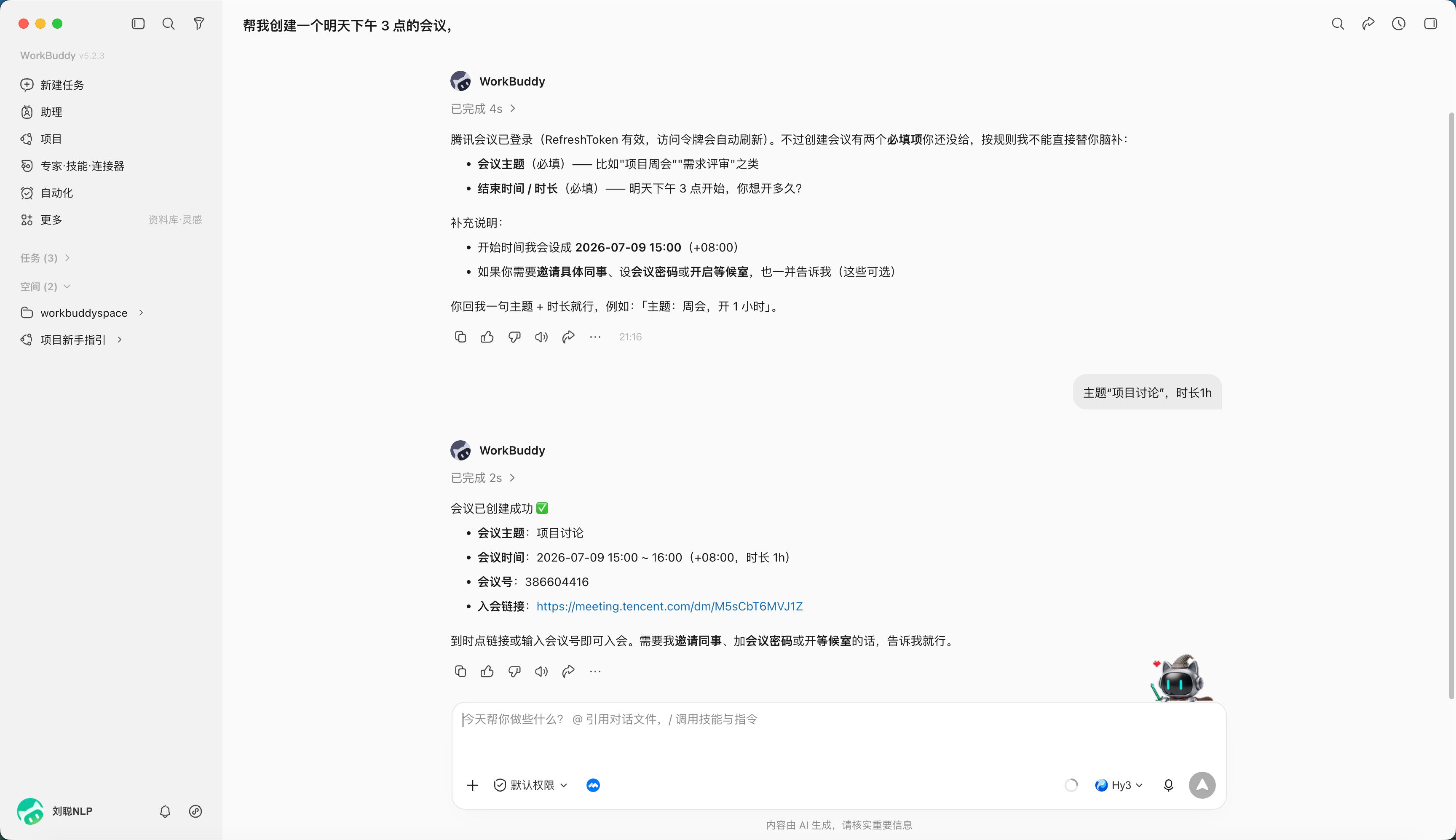
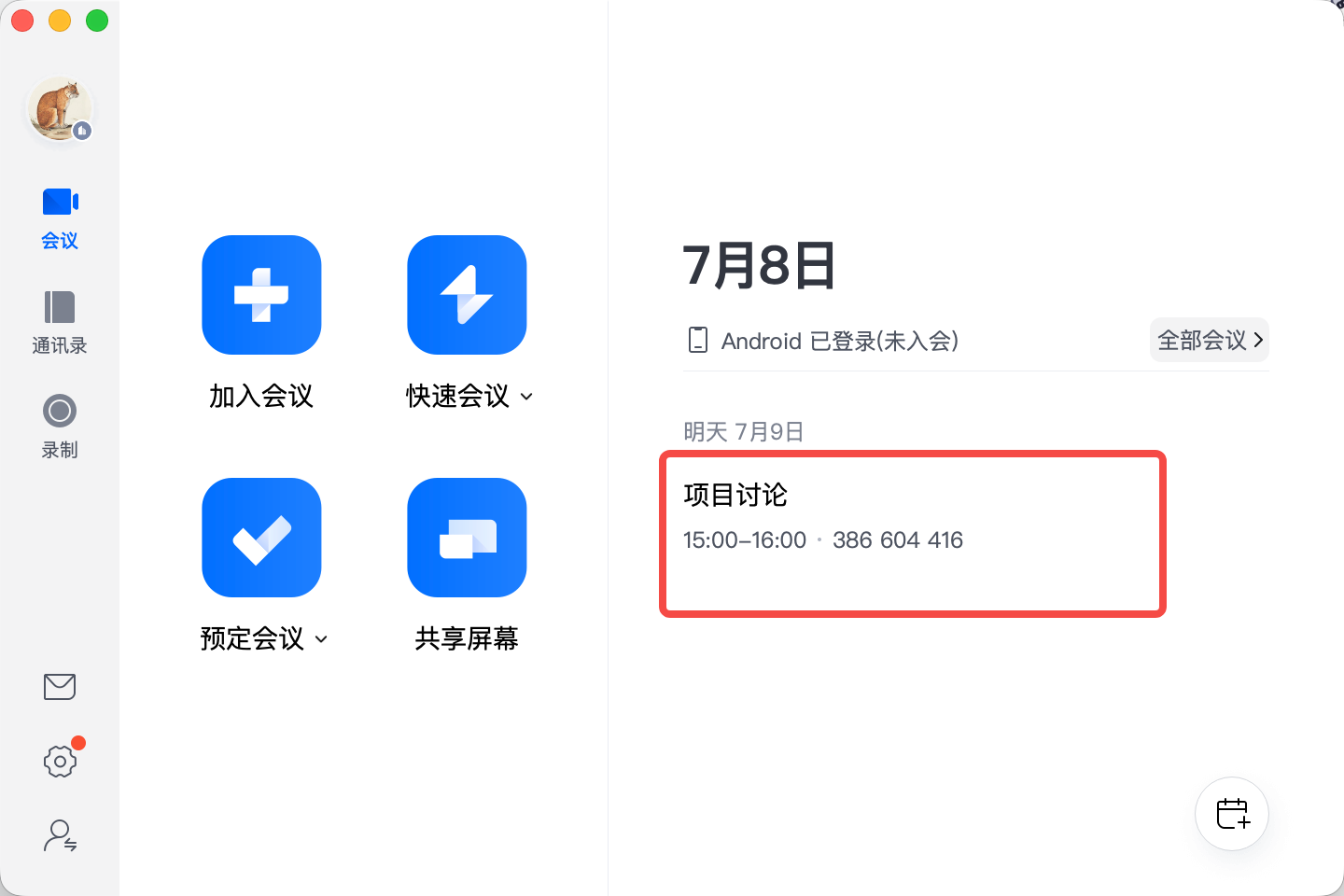
在「专家·技能·连接器」里打开「连接器」,找到腾讯会议,点卡片上的加号,按页面完成登录和授权。连上之后,卡片上会出现进入对话的入口。
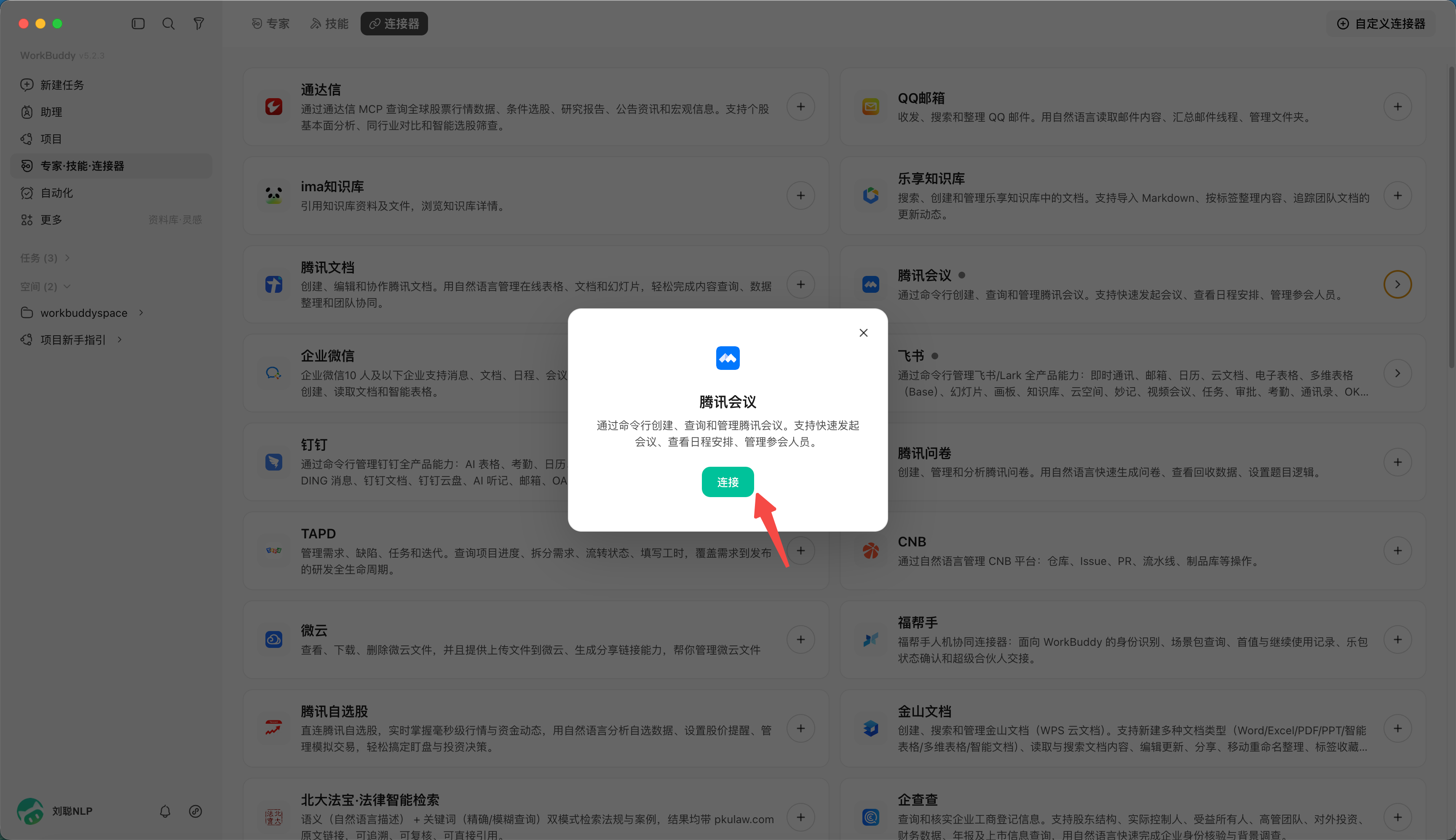
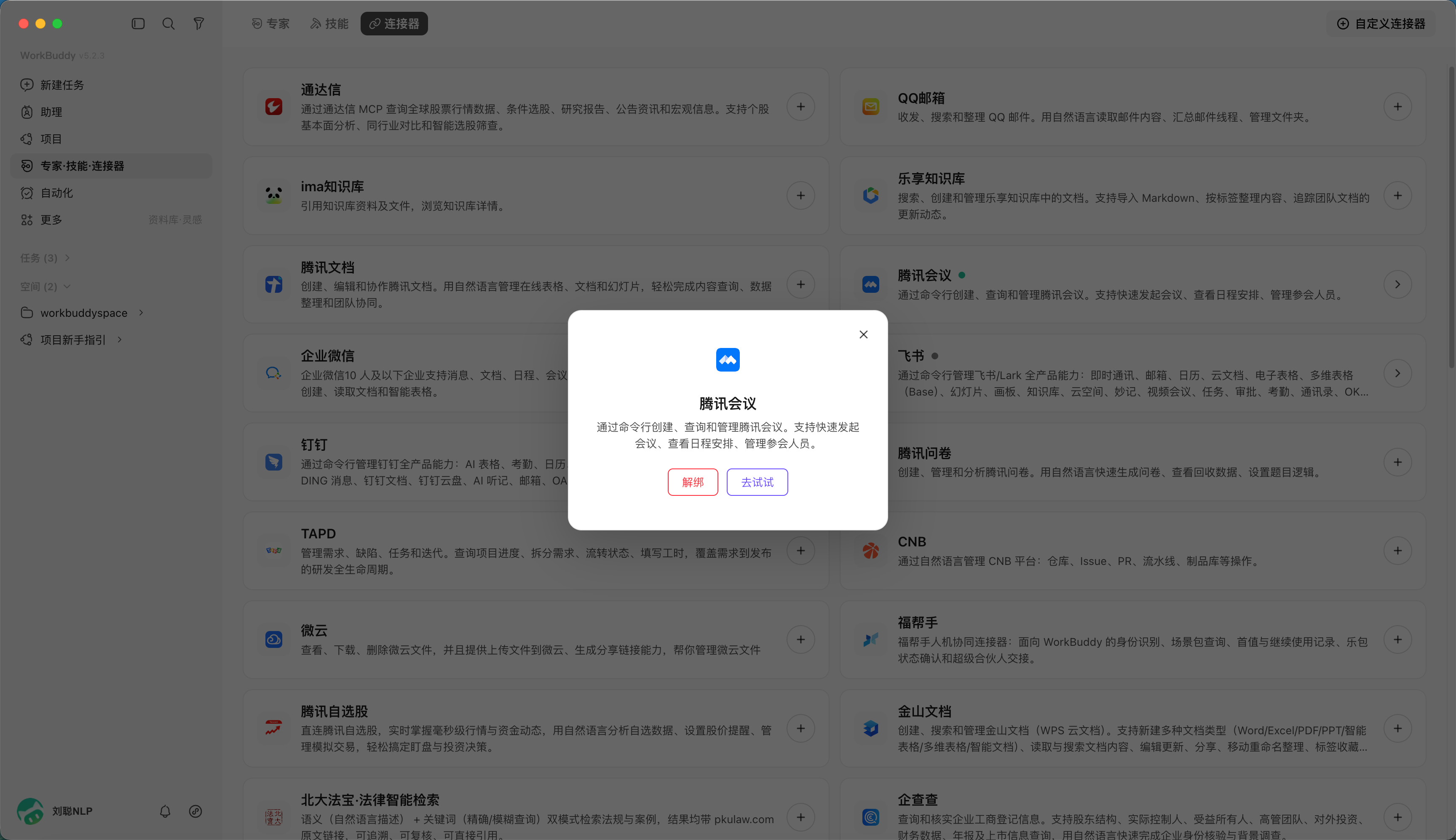
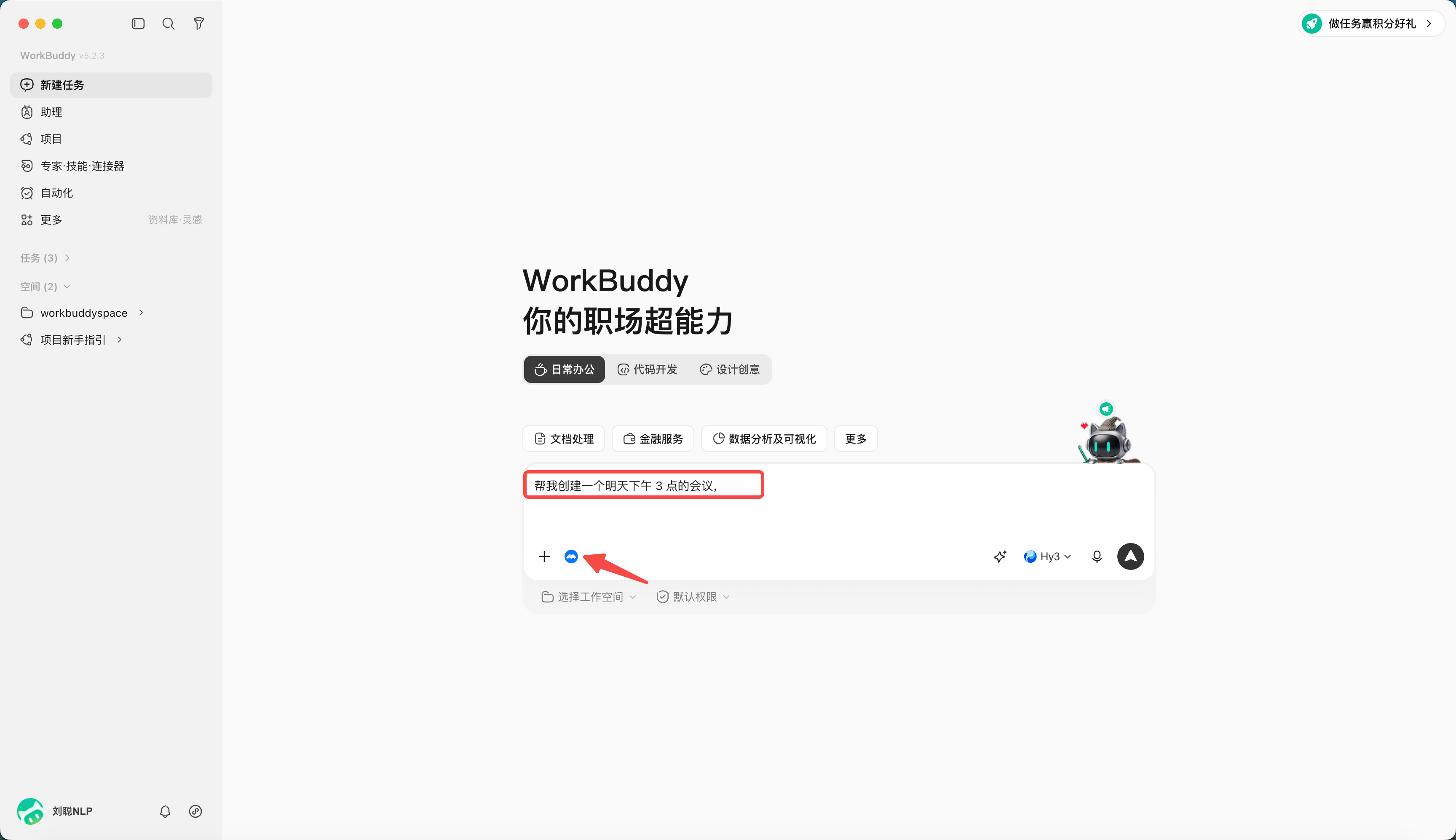
图 3 的五步,这里就是第 1 步由你说出。在对话里说:
text
帮我创建一个明天下午 3 点的会议,主题是「项目讨论」,时长 1 小时。模型会选创建会议这个工具,Client 把调用发给腾讯会议的 MCP Server,Server 再去调腾讯会议自己的接口。创建这种写入要你确认之后才会执行。
6. 添加一个 MCP Server
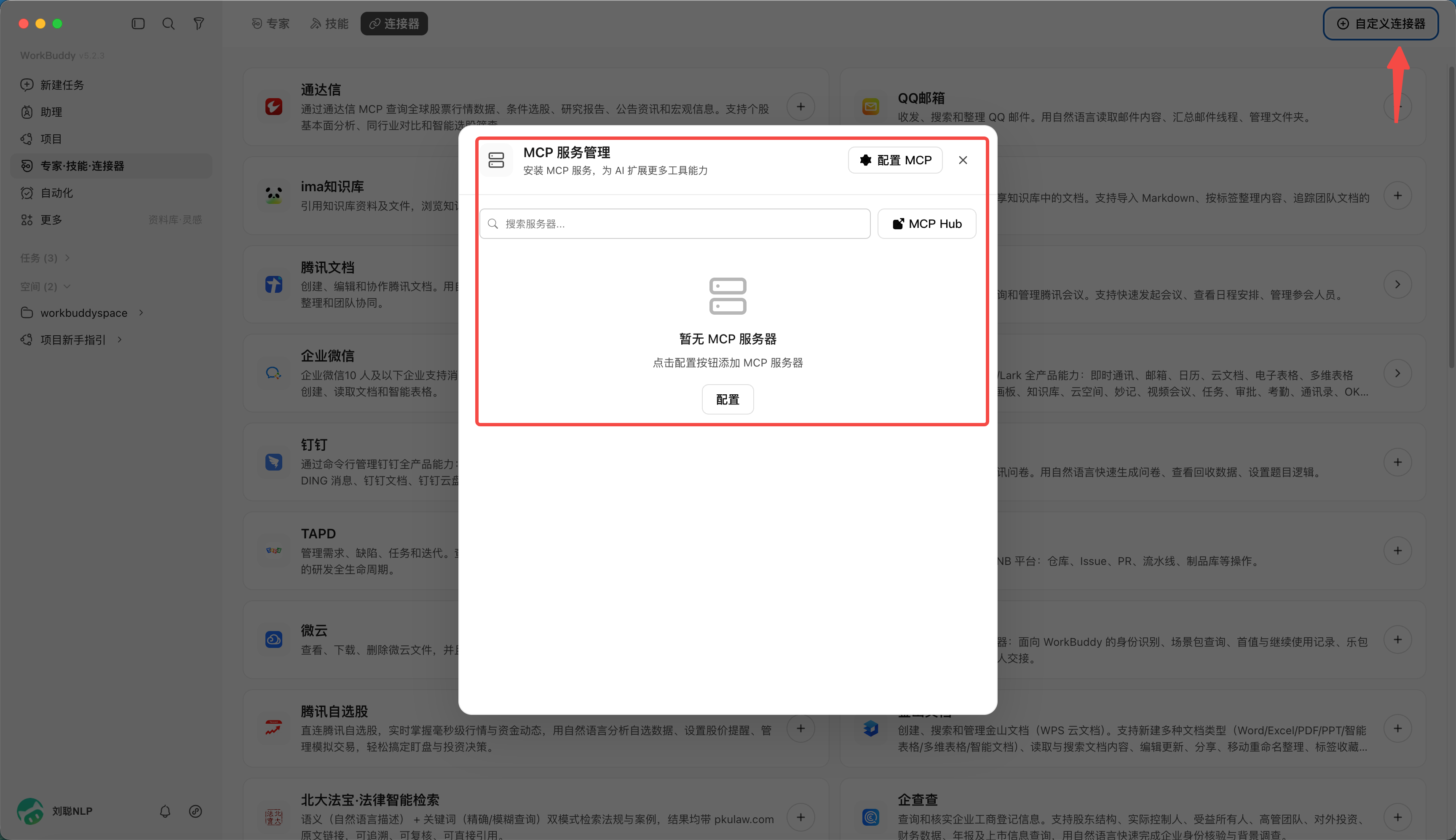
市场卡片里没有的服务,用右上角「自定义连接器」。打开的就是 MCP 服务管理:安装 MCP 服务,或按配置添加。
远程服务填 HTTPS 地址。本机上的 Server 用启动命令,走 stdio。一个自定义连接器只配一个 Server。这个连接器能碰到哪些数据,由你填的地址和鉴权决定。
7. 停用、解绑,以及它和 Skill、专家的关系
这一轮不想用某个连接器,点输入框左下角的加号,打开「连接器」,关掉对应的开关。授权还在,只是这次任务不调用它。
要断开授权,回到连接器页,在已连接的卡片上解绑。解绑之后恢复成未连接,下次要用要重新授权。
连接器负责把外部服务接通。Skill 负责把一种做法写清楚,包括这个服务的工具该怎么用。专家负责按一个岗位来做,岗位需要外部服务时,调用的就是已经连上的连接器。
连接器自己的读写不消耗积分。WorkBuddy 理解、汇总外部返回的内容时,才消耗积分。